
這是一個很特殊的容器
文件編寫指南
提示
本文件的目的在於指導文件編寫者更好地使用主題提供的功能,以此達到更易讀的效果。
我們的文件基於 VuePress 建置,使用了 vuepress-theme-plume 主題。您也可以查看 官方文件 來獲取更詳細的說明。本文僅介紹部分常用功能,或經我們自訂後的特殊功能。
本機開發
- 安裝 pnpm,並參考 Pull Request 流程簡述 將倉庫複製(Clone)到本機。
- 在
docs目錄下開啟終端機,執行pnpm i安裝相依套件。 - 執行
pnpm run dev啟動開發預覽環境。
容器與卡片
該主題提供了關於提示、註釋、資訊、注意、警告和詳情自訂容器的支援,我們可以利用這一特性來強調部分內容。
需要注意的是,如果容器中嵌套了容器,則父級容器應比子集容器多寫一個冒號 : 以進行區分,例如步驟容器
容器的使用方法:
::: [容器類型] [容器標題(選填)]
您想寫的內容
:::
或是使用 GitHub 風格語法:
> [!容器類型]
> 您想寫的內容
可接受的容器類型與其預設標題如下:
tip提示note註釋info相關資訊warning注意danger警告details詳情window特殊容器
容器範例
提示
這是提示容器
注
這是註釋容器
相關信息
這是資訊容器
注意
這是注意容器
警告
這是警告容器
詳情
這是詳情容器
麥克筆標記
您可以使用標記語法來對想要顯示的內容進行標記,用於強調重點事項。
使用方法:用 ==標記內容=={標記顏色(選填)} 的語法進行標記,請注意標記兩邊需要有空格。
輸入:
MaaAssistantArknights 是由 ==很多豬== 開發的輸出:
MaaAssistantArknights 是由 很多豬 開發的
主題還內建了以下的配色方案:
- default:
==Default==- Default - info:
==Info=={.info}- Info - note:
==Note=={.note}- Note - tip:
==Tip=={.tip}- Tip - warning:
==Warning=={.warning}- Warning - danger:
==Danger=={.danger}- Danger - caution:
==Caution=={.caution}- Caution - important:
==Important=={.important}- Important
隱藏文字
出於某種原因,您可能需要將文件的某部分暫時塗黑,在這種情況下您可以使用隱藏文字功能。
您可以使用 !!需要隱秘的內容!!{配置(選填)} 的語法來使用,預設效果如下:
總感覺在看萌娘百科(劃掉
有以下配置可以使用:
輸入:
+ 遮罩層效果 + 滑鼠懸停:!!滑鼠懸停看到我了!!{.mask .hover}
+ 遮罩層效果 + 點擊:!!點擊看到我了!!{.mask .click}
+ 文字模糊效果 + 滑鼠懸停:!!滑鼠懸停看到我了!!{.blur .hover}
+ 文字模糊效果 + 點擊:!!點擊看到我了!!{.blur .click}
輸出:
- 遮罩層效果 + 滑鼠懸停:滑鼠懸停看到我了
- 遮罩層效果 + 點擊:點擊看到我了
- 文字模糊效果 + 滑鼠懸停:滑鼠懸停看到我了
- 文字模糊效果 + 點擊:點擊看到我了
步驟
當您正在撰寫一個步驟化的教學時,有序列表可能會因為嵌套而失去層次感,這種時候 steps 容器就是最好的選擇。
輸入:
:::: steps
1. 步驟 1

   ```ts
   console.log('Hello World!')
   ```

2. 步驟 2

   這裡是步驟 2 的相關內容

3. 步驟 3

   ::: tip
   提示容器
   :::

4. 結束
::::
輸出:
步驟 1
console.log('Hello World!')步驟 2
這裡是步驟 2 的相關內容
步驟 3
提示
提示容器
結束
智慧圖片容器
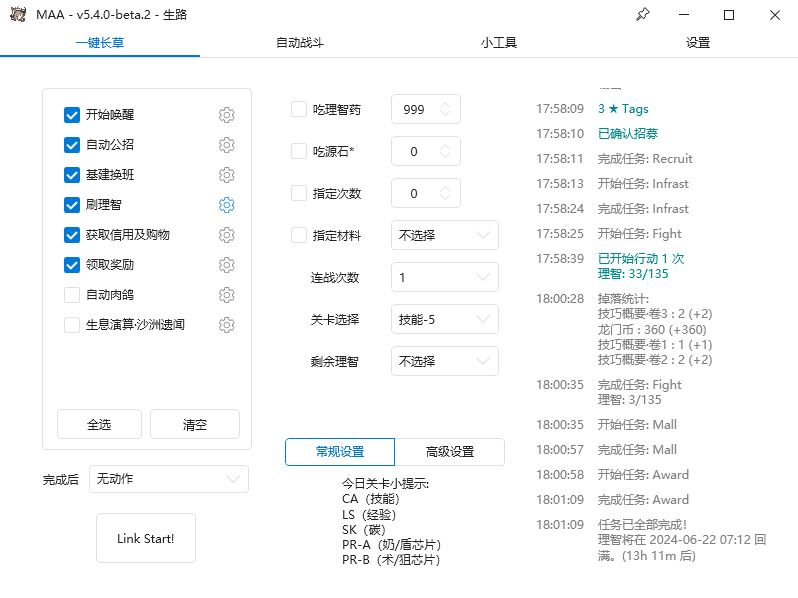
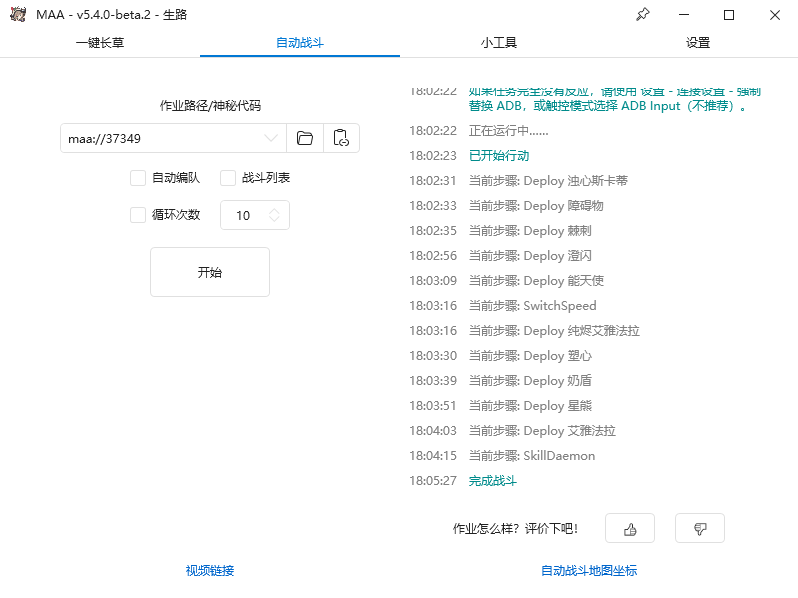
我們基於主題提供的功能包裝了一個圖片容器。該容器能夠在淺色與深色主題下自動顯示對應主題的圖片,同時支援自動適應排版。
您可以在 Markdown 正文中使用 <ImageGrid> 元件來呼叫該方法,具體的語法和效果如下:
這是語法:
<ImageGrid :imageList="[
  {
    light: 'images/zh-cn/readme/1-light.png',
    dark: 'images/zh-cn/readme/1-dark.png'
  },
  {
    light: 'images/zh-cn/readme/2-light.png',
    dark: 'images/zh-cn/readme/2-dark.png'
  },
  {
    light: 'images/zh-cn/readme/3-light.png',
    dark: 'images/zh-cn/readme/3-dark.png'
  },
  {
    light: 'images/zh-cn/readme/4-light.png',
    dark: 'images/zh-cn/readme/4-dark.png'
  }
]" />
這是渲染效果:
欄位容器
該語法較為複雜,請參閱 官方文件 進行使用。
效果展示如下:
{ base: '/' }
主題配置
true
是否啟用
() => {}
v1.0.0 新增
回呼函式
v0.9.0 棄用
已棄用屬性
圖示
該主題提供了圖示支援,您可以在以下地方使用圖示:
文件標題:在 frontmatter 中設定文件標題旁邊的圖示。
導覽列 / 側邊欄:設定在導覽列與側邊欄中顯示的圖示。
文件內容:在文件內部使用圖示。
設定文件的圖示
您可以在文件的 frontmatter 中使用 icon 來設定文件的圖示。
這個圖示會顯示在文件標題的旁邊。
本文件的 frontmatter 設定
---
icon: jam:write-f
---
在文件中使用圖示
您可以使用 <Icon /> 元件在 Markdown 中新增圖示。該元件有以下屬性:
icon接受圖示關鍵字及 URL,如jam:write-f,ic:round-home等。color接受 CSS 風格的顏色值,如#fff,red等(該選項僅對 SVG 圖示有效)。size接受 CSS 風格的大小,如1rem,2em,100px等。
輸入:
- home - <Icon name="material-symbols:home" color="currentColor" size="1em" />
- vscode - <Icon name="skill-icons:vscode-dark" size="2em" />
- twitter - <Icon name="skill-icons:twitter" size="2em" />
輸出:
- home -
- vscode -
- twitter -
圖示關鍵字的獲取
本文件使用的圖示來自於 iconify,您可以在其提供的 圖示搜尋介面 中搜尋您想要的圖示,然後複製其關鍵字。
Frontmatter
Frontmatter 是 Markdown 文件開頭一段用 --- 包裹起來的內容,其內部使用 YAML 語法。透過 Frontmatter,我們可以標示文件的編輯時間、使用的圖示、分類、標籤等等。
範例
---
date: 1919-08-10
icon: jam:write-f
order: 1
---

# 文件標題

...
各欄位含義如下:
date:文件的編輯時間icon:文件標題旁邊的圖示order:文件在側邊欄中的排序